

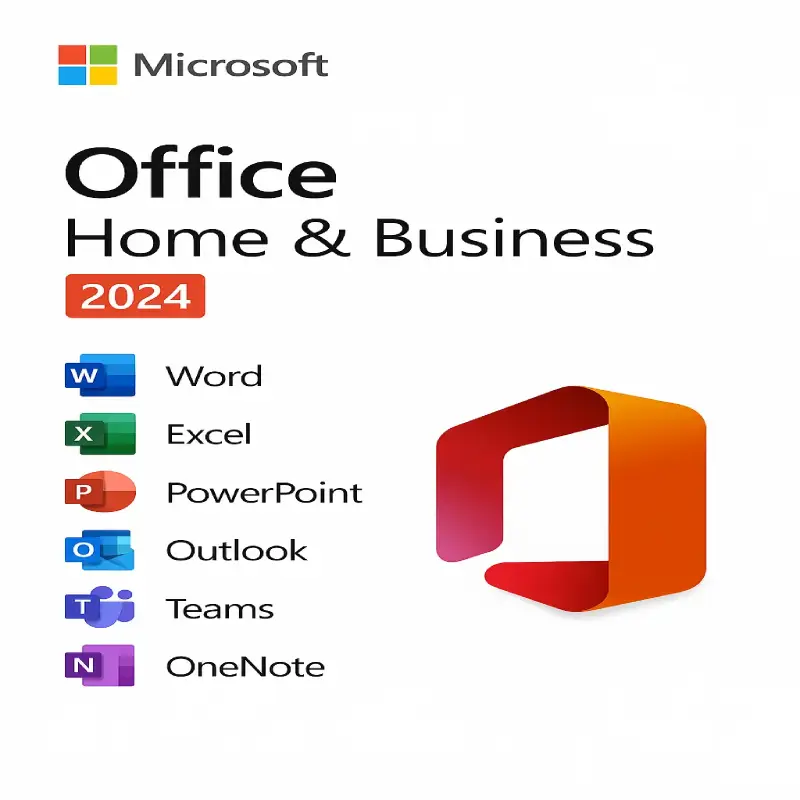


• Originaler Retail-Produktschlüssel für Microsoft Office 2024 Home & Business (Mac-Version)
• Dauerhafte Lifetime-Lizenz – einmaliger Kauf ohne wiederkehrende monatliche oder jährliche Abo-Gebühren
• Volle kommerzielle und gewerbliche Nutzungslizenz für Selbstständige, KMUs und Homeoffice-Arbeitsplätze
• Beinhaltet die vollwertigen Kern-Apps 2024 für macOS: Word, Excel, PowerPoint, Outlook und OneNote
• Universelle Binärdatei mit nativer Unterstützung für Apple Silicon (M-Chips) und Intel-Prozessoren
• Excel 2024 mit 14 neuen Text- und Array-Funktionen (wie TEXTSPLIT, VSTACK) und Unterstützung für ODF 1.4
• PowerPoint 2024 mit Live-Kamera-Einbindung (Cameo) und erweiterten barrierefreien Untertiteln für Medien
• Outlook 2024 für Mac mit optimierter Suchgeschwindigkeit und konfigurierbaren Wischgesten für Trackpads
• Nahtlose System-Kompatibilität – läuft stabil auf den drei aktuellsten macOS-Versionen
• Schritt 1: Sie erhalten Ihren originalen 25-stelligen Lizenzschlüssel sofort nach dem Kauf per E-Mail.
• Schritt 2: Öffnen Sie Ihren Browser auf dem Mac und rufen Sie das offizielle Portal setup.office.com auf.
• Schritt 3: Melden Sie sich mit Ihrem Microsoft-Konto an (oder erstellen Sie bei Bedarf ein neues, kostenloses Profil).
• Schritt 4: Geben Sie Ihren Produktschlüssel ein, um die Software dauerhaft fest mit Ihrem Account zu verknüpfen.
• Schritt 5: Microsoft stellt Ihnen direkt den passenden offiziellen Mac-Installer (.pkg-Datei) bereit; klicken Sie auf Download.
• Schritt 6: Öffnen Sie die heruntergeladene .pkg-Datei im Finder und folgen Sie dem macOS-Installationsassistenten.
• Schritt 7: Starten Sie nach der Installation eine App wie Word, melden Sie sich mit Ihrem Konto an und die Suite aktiviert sich von selbst.
Hauptvorteile
- Sofortige Verfügbarkeit: Sie erhalten Ihren Lizenzschlüssel als digitaler Download per E-Mail — sofort verfügbar nach Zahlungseingang
- Dauerhaft lizenziert: Einmaliger Kauf ohne Abonnement oder wiederkehrende Kosten
- Mac-optimiert: Die Suite nutzt native macOS-Funktionen für ein reibungsloses, intuitives Arbeiten
- Dunkelmodus-Unterstützung: Vollständig integrierter Dunkelmodus für komfortables Arbeiten auch bei schlechten Lichtverhältnissen
- Cloud-Integration: Nahtlose Anbindung an iCloud und OneDrive für flexibles Arbeiten im Büro und remote
- Attraktiver Preis: Originalsoftware vom autorisierten Reseller zum Bestpreis — professionelle Produktivität zum günstigen Einstieg
Produktdetails
- Version / Edition: Microsoft Office 2024 Home & Business
- Plattform: macOS (Mac)
- Lizenztyp: Dauerlizenz, 1 Mac, nicht übertragbar
- Sprachen: Mehrsprachig — Deutsch, Englisch und weitere Sprachen inklusive
- Enthaltene Apps: Word, Excel, PowerPoint, OneNote sowie Outlook für Mac
- Lieferart: Digitaler Download — kein physisches Datenträger erforderlich
Bei DigitalLicenseStore erwerben Sie ausschließlich original Softwarelizenzen von einem zertifizierten Händler. Jede Lizenz wird mit einer 100 % Aktivierungsgarantie geliefert — legal, sicher und EU-konform nach dem EuGH-Urteil zum Weiterverkauf digitaler Software.
Schritt-für-Schritt-Aktivierung
- Kauf abschließen: Bestellen Sie Microsoft Office 2024 Home & Business für Mac — Sie erhalten Ihren Lizenzschlüssel sofort verfügbar per E-Mail nach Zahlungseingang
- Software herunterladen: Besuchen Sie setup.office.com und melden Sie sich mit Ihrem Microsoft-Konto an oder erstellen Sie kostenlos ein neues Konto
- Schlüssel eingeben: Geben Sie Ihren Lizenzschlüssel im dafür vorgesehenen Feld ein und klicken Sie auf »Einlösen«
- Installation starten: Laden Sie das Installationspaket für macOS herunter und folgen Sie dem geführten Installationsassistenten
- Aktivierung bestätigt: Starten Sie eine beliebige Office-App — die Aktivierung wird automatisch abgeschlossen, und Sie können sofort produktiv arbeiten
Systemvoraussetzungen
- Betriebssystem: macOS Ventura 13, macOS Sonoma 14 oder macOS Sequoia 15 (jeweils aktuelle Updates empfohlen)
- Prozessor: Apple Silicon (M1 oder neuer) oder Intel-Prozessor
- Arbeitsspeicher: Mindestens 4 GB RAM (8 GB empfohlen)
- Speicher: Mindestens 10 GB freier Festplattenspeicher
- Internetverbindung: Für Installation, Aktivierung und optionale Cloud-Dienste erforderlich
- Bildschirmauflösung: Mindestens 1280 × 800 Pixel



Ähnliche Produkte
-
Microsoft Office 2021 Home & Business für Mac | 1 Mac | Sofortige Lieferung | Dauerlizenz
Ursprünglicher Preis war: €149.99€89.99Aktueller Preis ist: €89.99. Zum Produkt